Генератор и конструктор боевых карт в Quest Bard
В Quest Bard уже больше 5 000 приключенцев, и к этой отметке появился один из самых крупных инструментов платформы — генератор и конструктор боевых карт.
Смотрите видеодемострацию:
Теперь карту для сессии можно получить за минуту, собрать вручную из комнат, стен и объектов или просто описать нужную локацию словами и получить готовую схему через ИИ.
Генератор карт
На странице главы появилась кнопка «Сгенерировать карту».
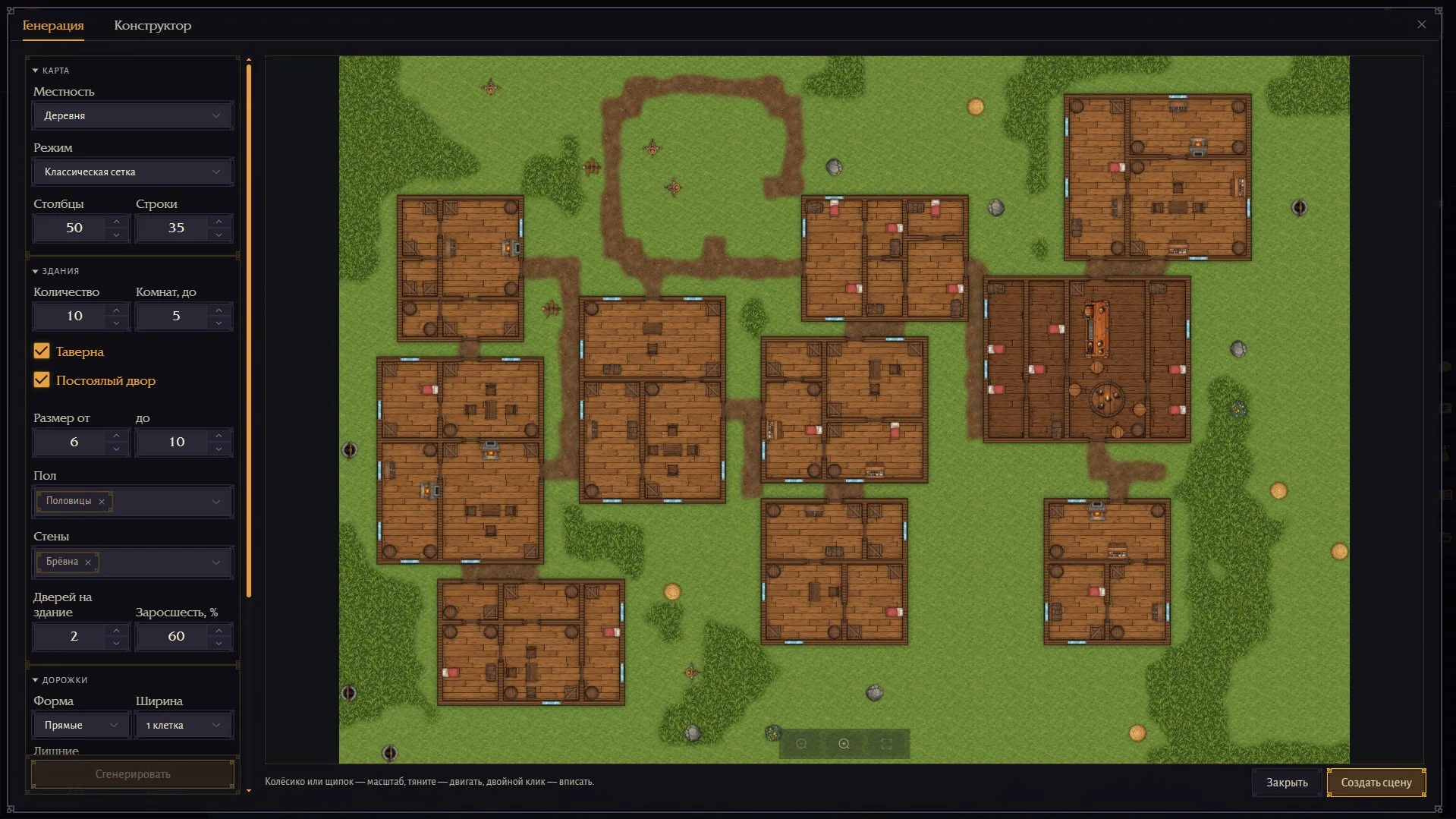
Для генерации можно выбрать:
местность — подземелье, луг, лес, побережье, деревню или замок;
режим карты — упрощённый, классическую сетку или свободное перемещение;
параметры зданий и коридоров;
тип входов.
Каждая генерация получает собственный идентификатор. В нём сохраняются настройки карты, поэтому его можно сохранить или отправить другому мастеру — он сможет получить ту же самую карту.
После запуска карта собирается прямо на глазах: сначала появляется местность, затем здания, а после них расставляются объекты.
Превью можно перемещать и масштабировать, чтобы рассмотреть результат. Если вариант не подходит, достаточно обновить идентификатор и создать новую карту.
Когда всё устраивает, нажимаем «Создать сцену». Quest Bard автоматически создаёт полноценную боевую сцену.
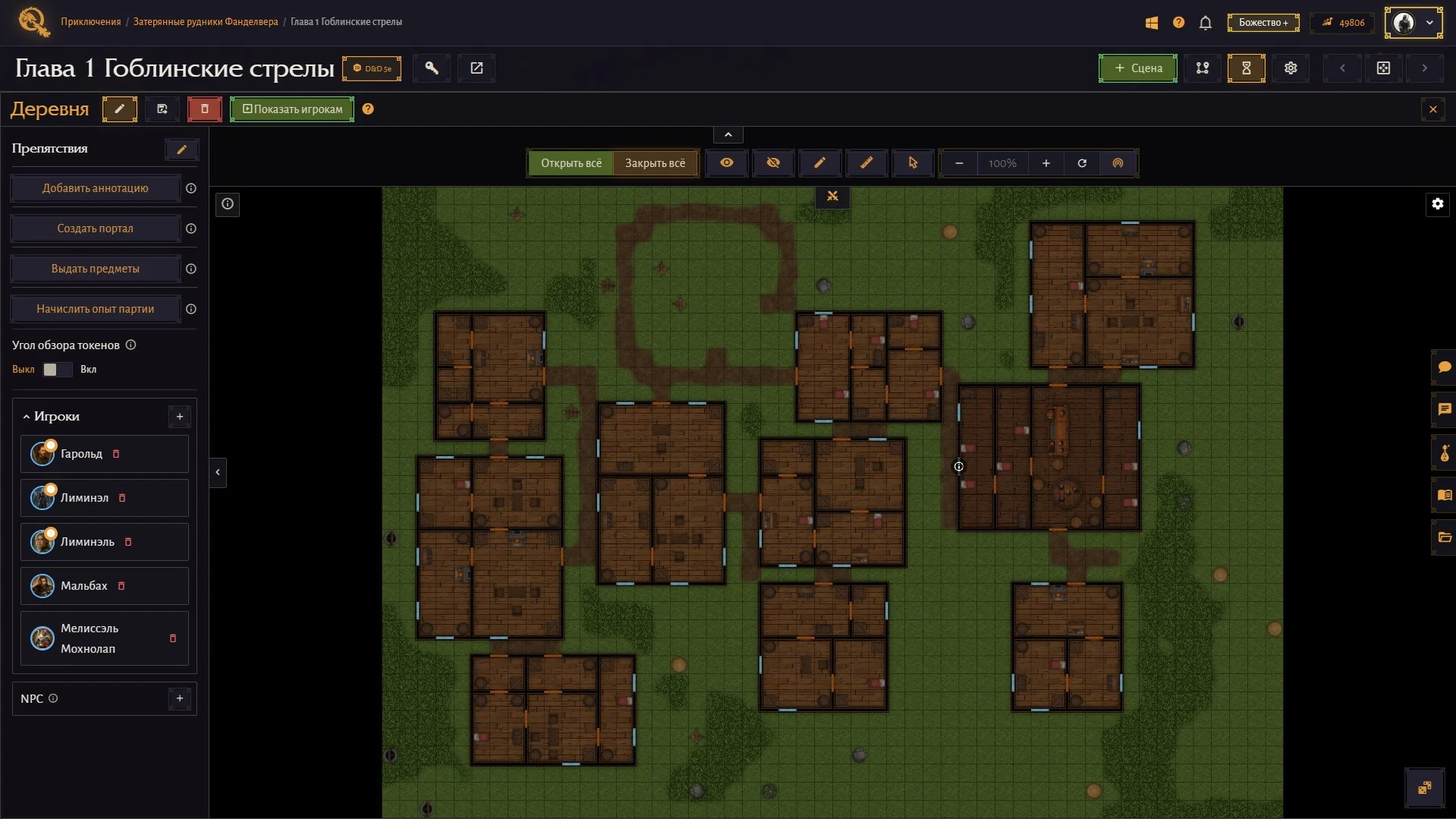
На ней уже размещены:
стены;
двери;
окна;
препятствия;
объекты окружения.
Объекты можно двигать, вращать и изменять в размере.
Туман войны и видимость сразу учитывают созданную геометрию: игроки не видят через стены, а чтобы заглянуть в соседнее помещение, сначала придётся открыть дверь или получить линию обзора.
Конструктор карт
Для тех, кто хочет собрать карту самостоятельно, появилась отдельная вкладка «Конструктор».
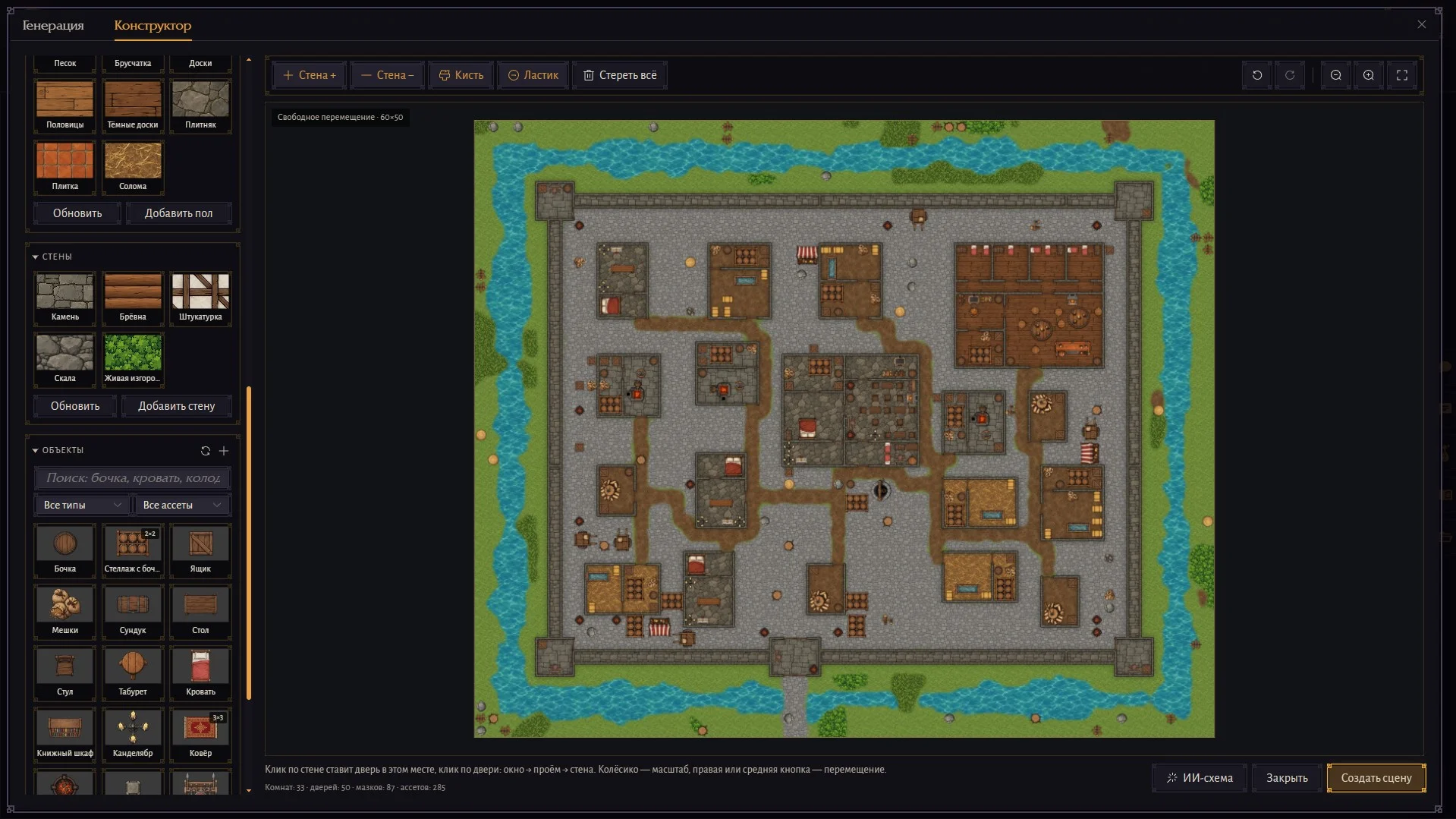
В ней можно задать:
местность;
режим карты;
размер в клетках;
пол;
фон.
Начать можно как с пустой карты, так и с готовой заготовки.
Одной кнопкой создаётся, например, деревня, замок или подземелье. Набор заготовок зависит от выбранной местности, а каждый новый запуск создаёт другой вариант.
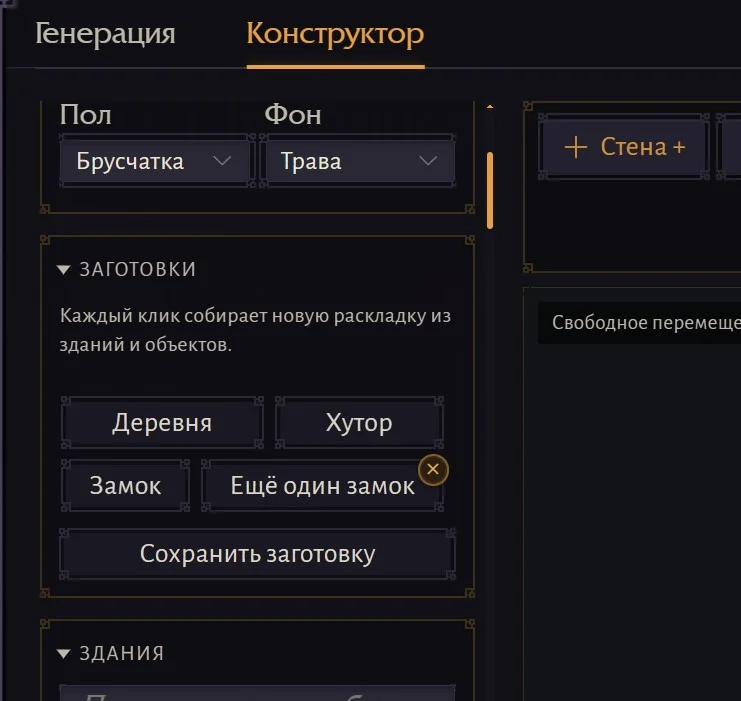
Если на карте уже что-то находится, перед заменой появляется предупреждение. Предыдущее состояние всегда можно вернуть через Ctrl+Z.
Для ручной работы доступны отдельные инструменты:
кисти местности;
пол;
стены;
здания и комнаты;
двери и окна;
коридоры и дорожки;
объекты окружения.
Работа со зданиями
Здание можно выделить прямо на карте.
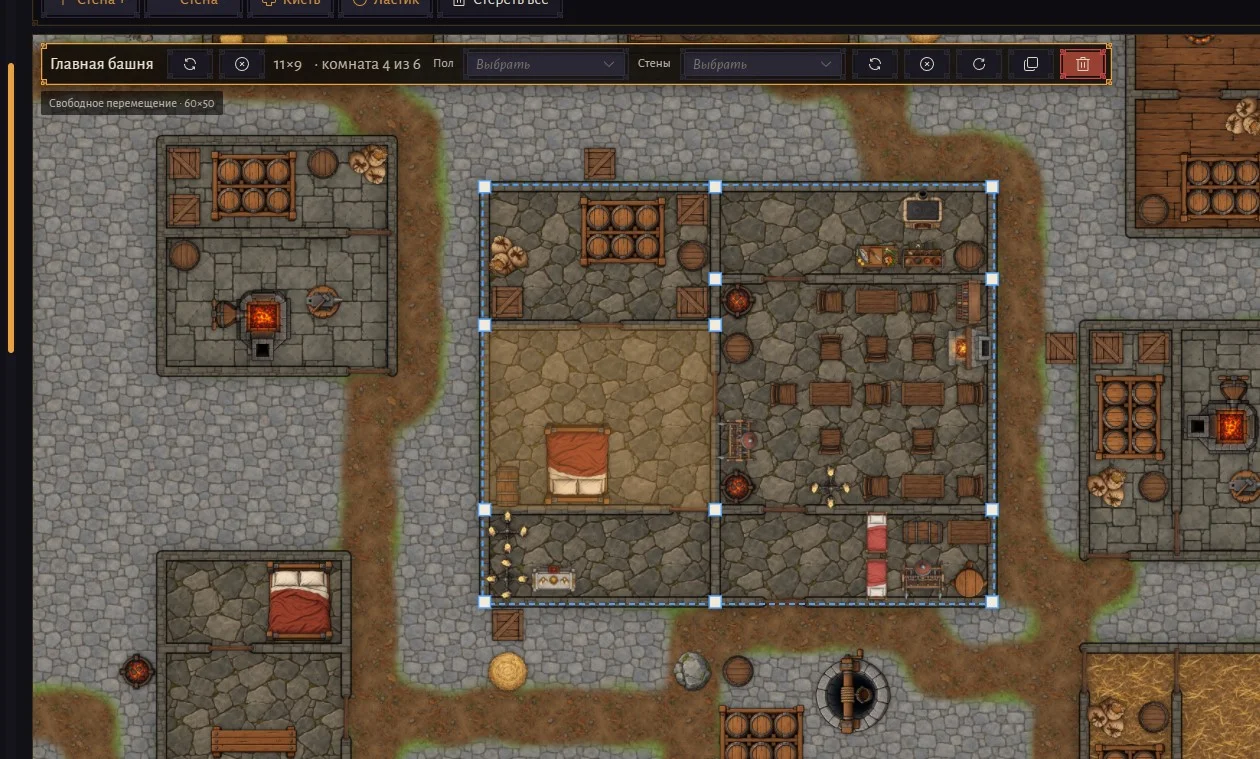
После выбора появляется панель управления, через которую можно:
заменить пол;
заменить стены;
изменить размер;
повернуть здание;
скопировать его;
удалить.
Если внутренняя обстановка не устраивает, её можно пересобрать автоматически.
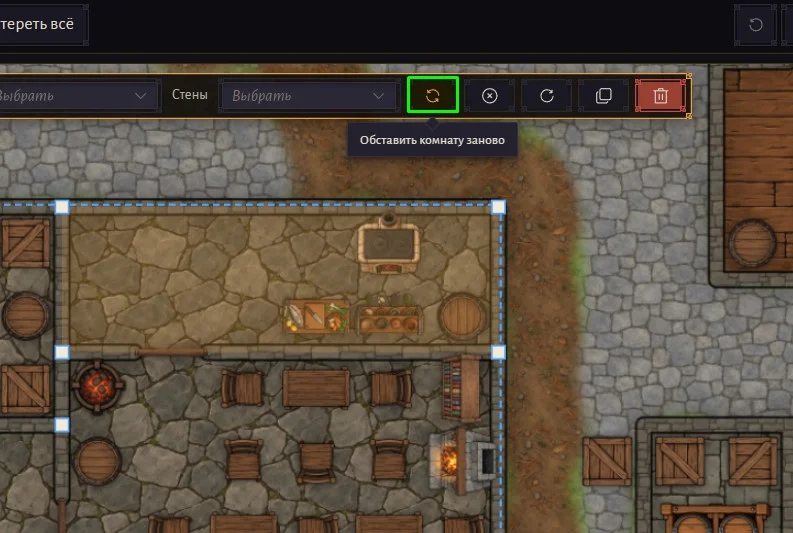
Кнопка «Обставить заново» заново расставит мебель внутри помещения.
Отдельная команда позволяет полностью обновить здание: заново создать внутренние стены, комнаты, двери и мебель.
Если хочется всё расставить самостоятельно, мебель можно полностью убрать.
Двери, окна и проёмы
Работать с ними можно прямо на стене.
Наводим на нужный участок и кликаем:
первый клик ставит дверь;
второй превращает её в окно;
третий делает проём;
четвёртый возвращает обычную стену.
Так готовое помещение можно быстро перестраивать без удаления и повторного рисования стен.
Объекты на карте
Все объекты остаются полноценными элементами конструктора.
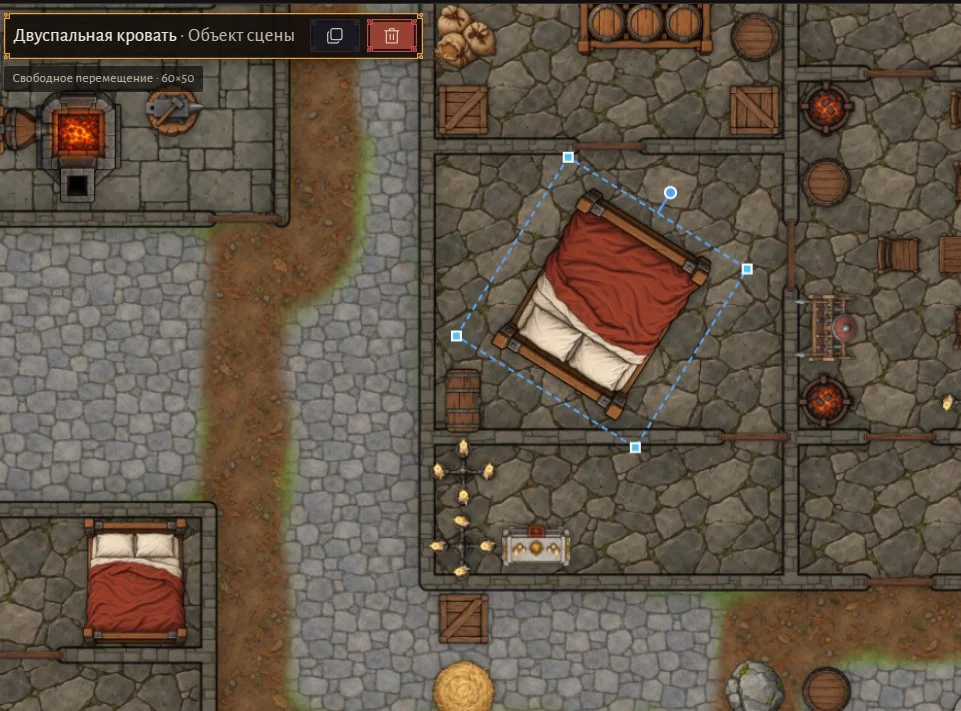
Их можно:
перемещать;
вращать;
изменять в размере;
копировать;
удалять.
После создания боевой сцены интерактивные объекты продолжают работать уже непосредственно на карте.
Свои стены и комнаты
Инструмент «Стена +» позволяет дорисовывать стены где угодно — даже внутри уже готового здания.
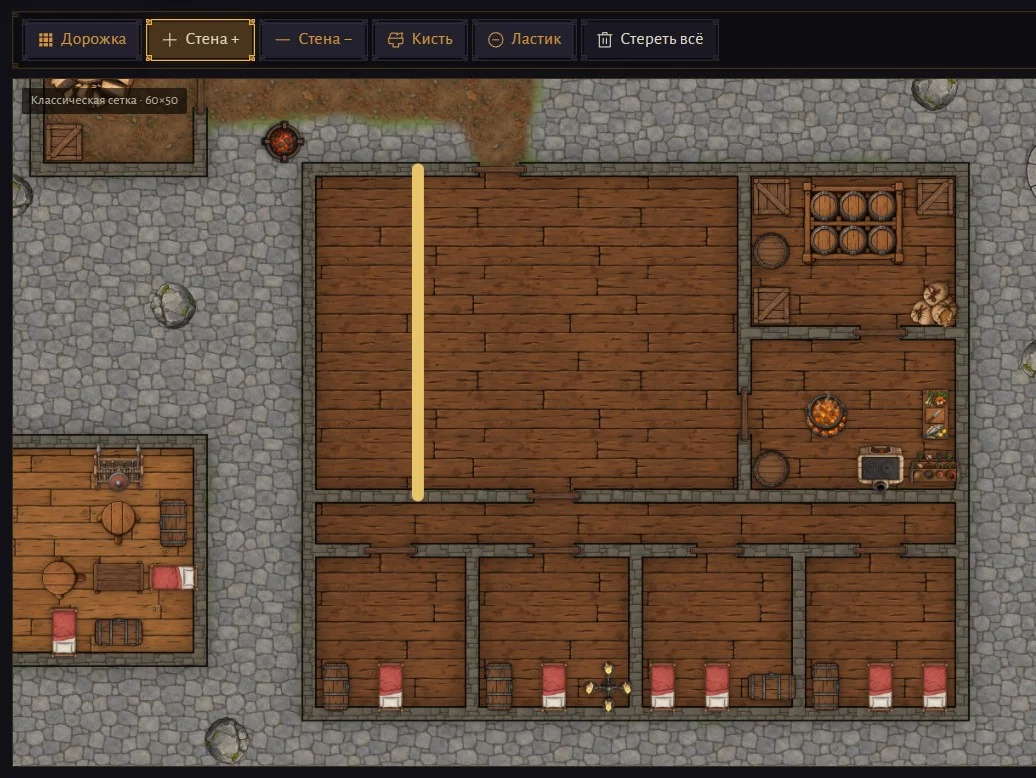
Если новая стена разделяет помещение, конструктор создаёт две отдельные комнаты. Для каждой можно независимо изменить пол, стены и мебель.
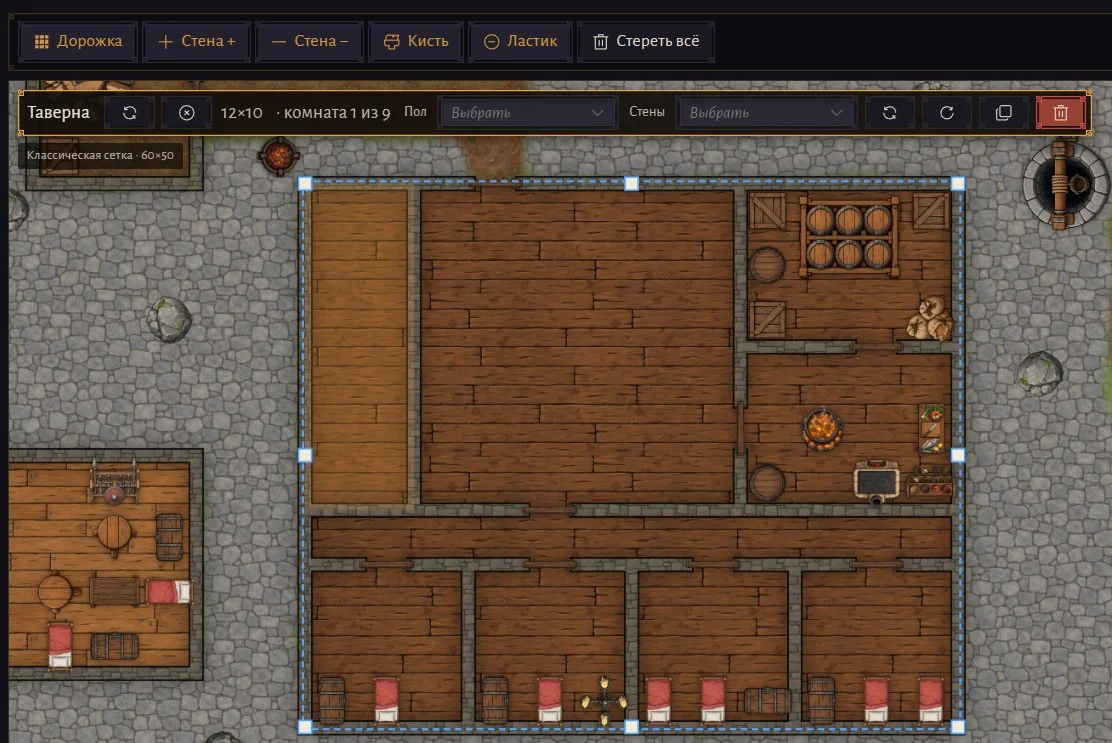
Если нарисовать замкнутый контур, он автоматически станет отдельной комнатой.
Для удаления используется инструмент «Стена −». Достаточно зажать кнопку мыши на стене и провести по ненужному участку — вместо неё останется проход.
Свободное перемещение
В режиме свободного перемещения конструктор позволяет создавать более сложную геометрию.
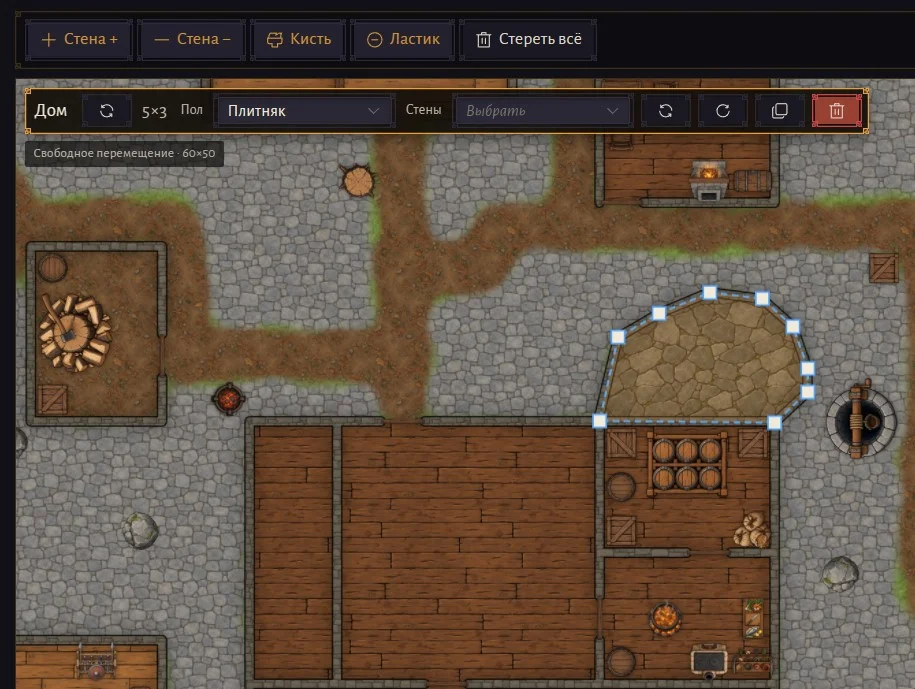
Стены можно рисовать под любым углом, а у зданий — двигать отдельные углы и получать помещения произвольной формы.
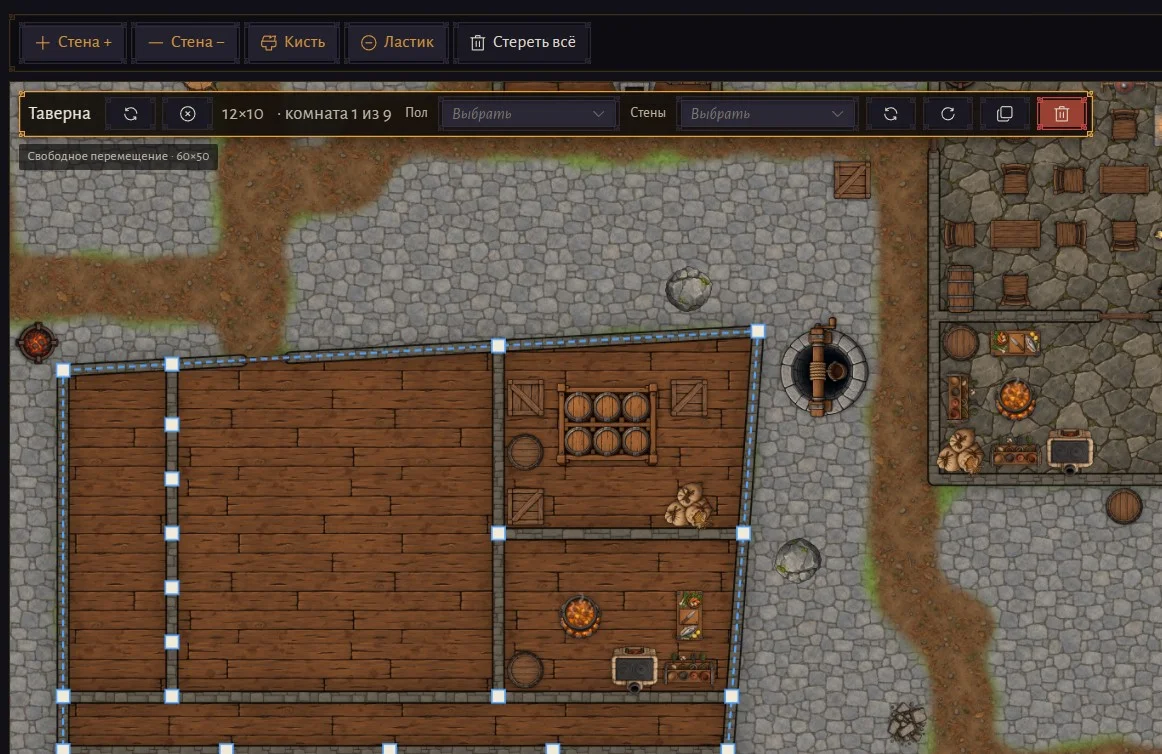
Пол автоматически подстраивается под новые границы комнаты.
Местность и дорожки
Кистью местности можно рисовать прямо поверх карты.
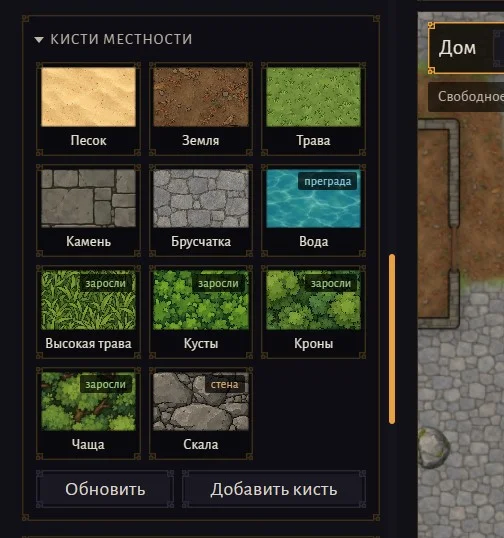
Доступны разные типы покрытия:
трава;
песок;
камень;
брусчатка;
вода;
кусты;
чаща;
скалы.
Края разных текстур плавно смешиваются между собой.
В режиме свободного перемещения можно дополнительно выбрать форму и размер кисти.
Для соединения зданий и отдельных участков используется инструмент коридоров и дорожек. Лишние части можно убрать ластиком.
ИИ-схема карты
Если хочется получить свою карту, но не расставлять всё вручную, в конструкторе доступна ИИ-схема.
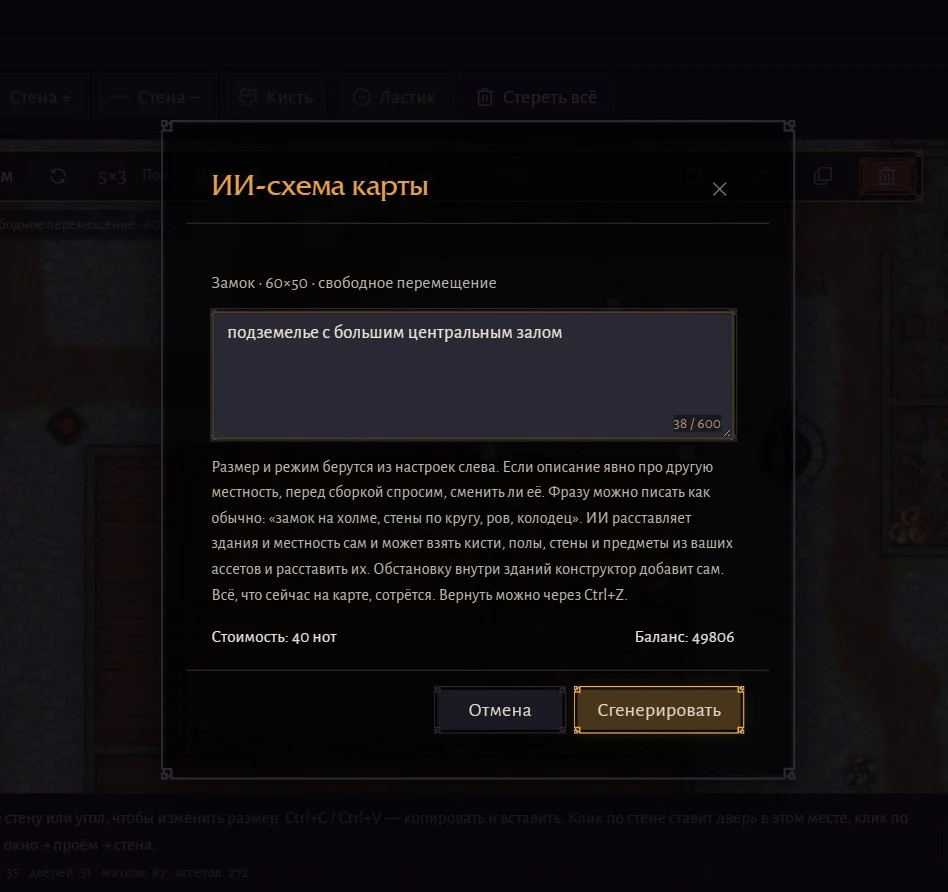
Местность, размер и режим карты подставляются из текущих настроек конструктора.
Остаётся описать нужную локацию своими словами.
Например:
«замок с таверной»;
«подземелье с большим центральным залом»;
«деревня у реки с несколькими домами и трактиром».
После запуска ИИ расставляет:
здания;
участки местности;
дорожки;
объекты.
Если вы описали местность, которая отличается от выбранной, то ИИ это распознает и спросит про смену местности.
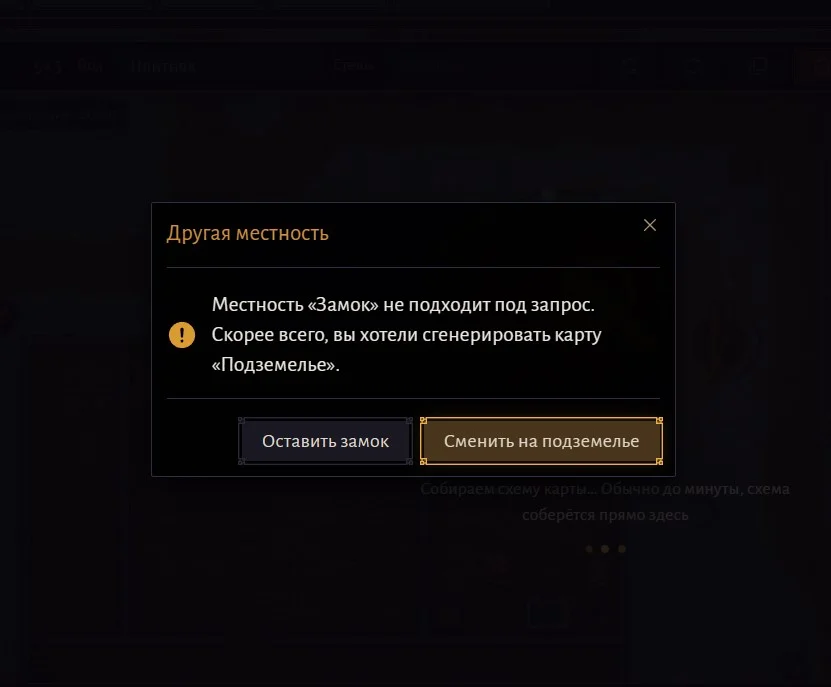
Мебель внутри зданий после генерации автоматически добавляет сам конструктор.
Полученная схема остаётся полностью редактируемой. Можно двигать здания, менять двери, дорисовывать стены, переставлять объекты и исправлять местность кистями.
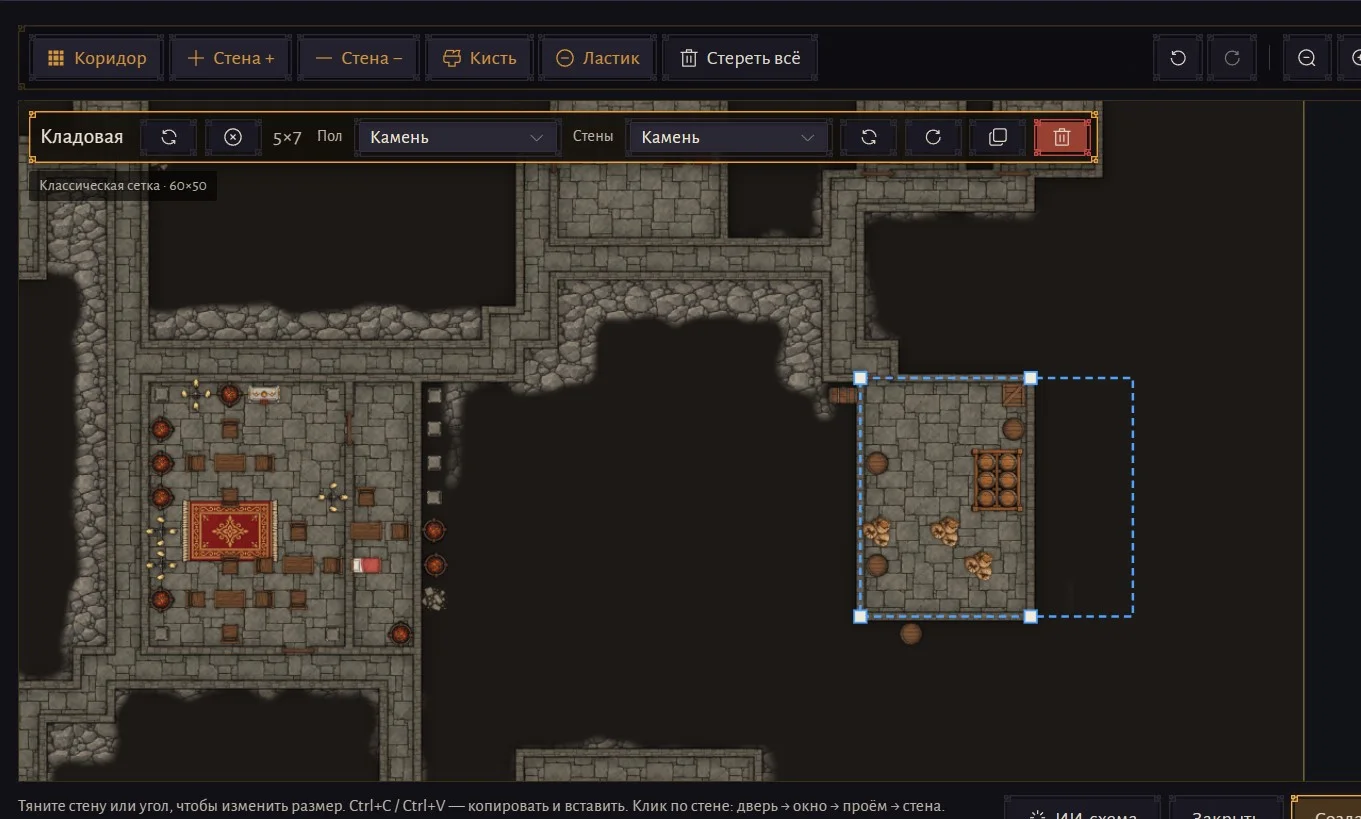
Если результат не подошёл, прежнее состояние можно вернуть через Ctrl+Z.
Собственные ассеты
Прямо в конструкторе можно добавить своё изображение и выбрать, как оно будет использоваться.
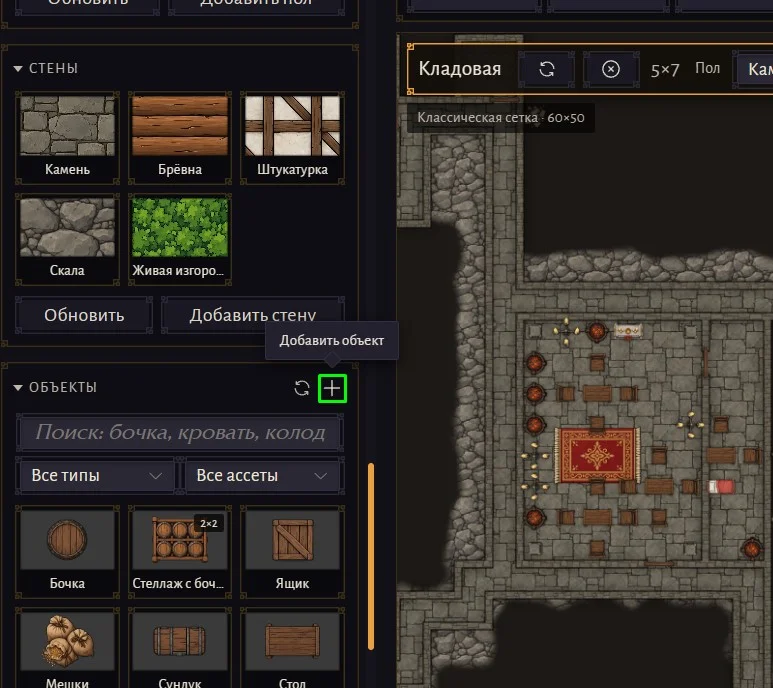
Собственный ассет может стать:
статичной частью изображения карты;
интерактивным объектом;
препятствием;
текстурой кисти;
текстурой пола;
текстурой стены.
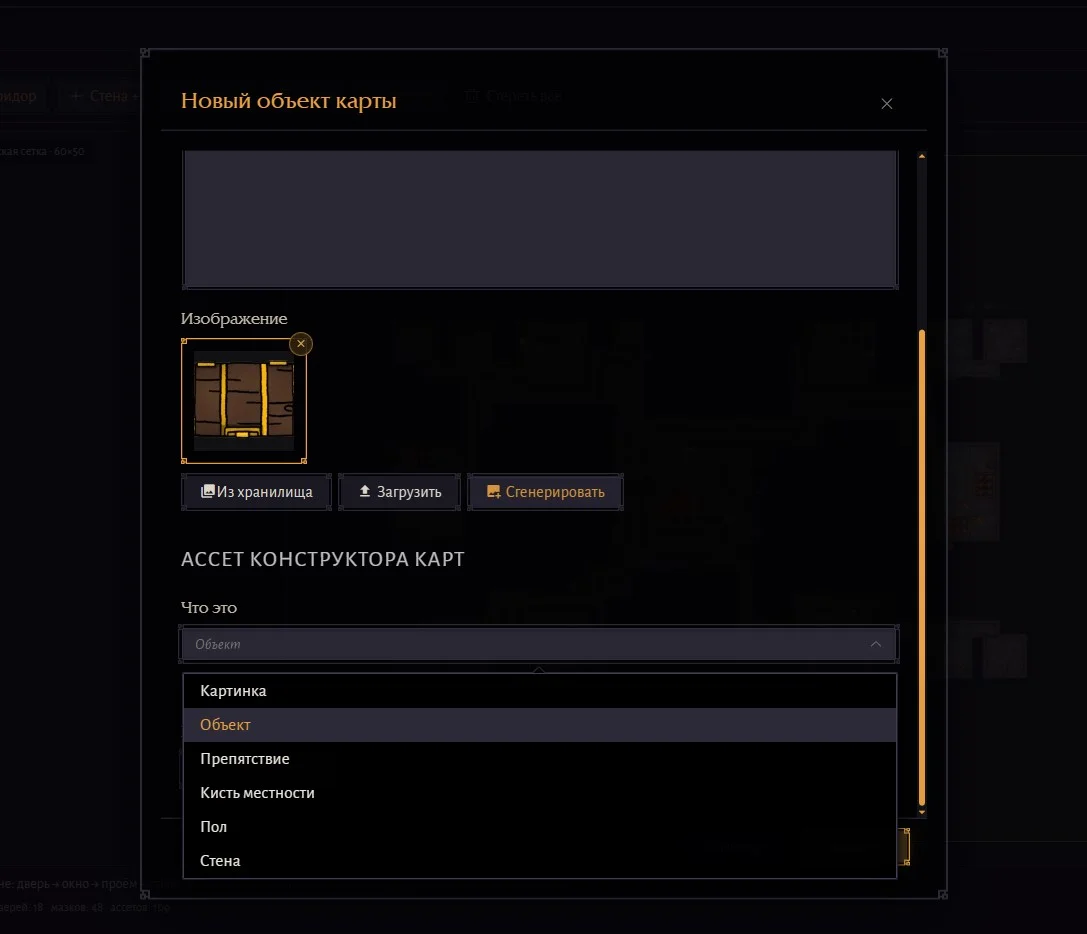
После добавления он появляется рядом со встроенными ассетами и используется теми же инструментами.
Например, собственный предмет можно поставить на карту как интерактивный объект, который позже получится двигать уже на боевой сцене.
Свои заготовки
Удачную карту можно сохранить как собственную заготовку.
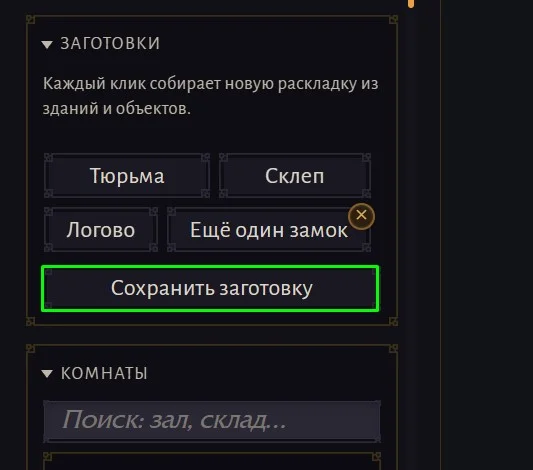
Это позволяет один раз подготовить нужную структуру, а затем использовать её как основу для следующих локаций и быстро получать новые варианты.
От конструктора до готовой сцены
Когда карта готова, достаточно нажать «Создать сцену».
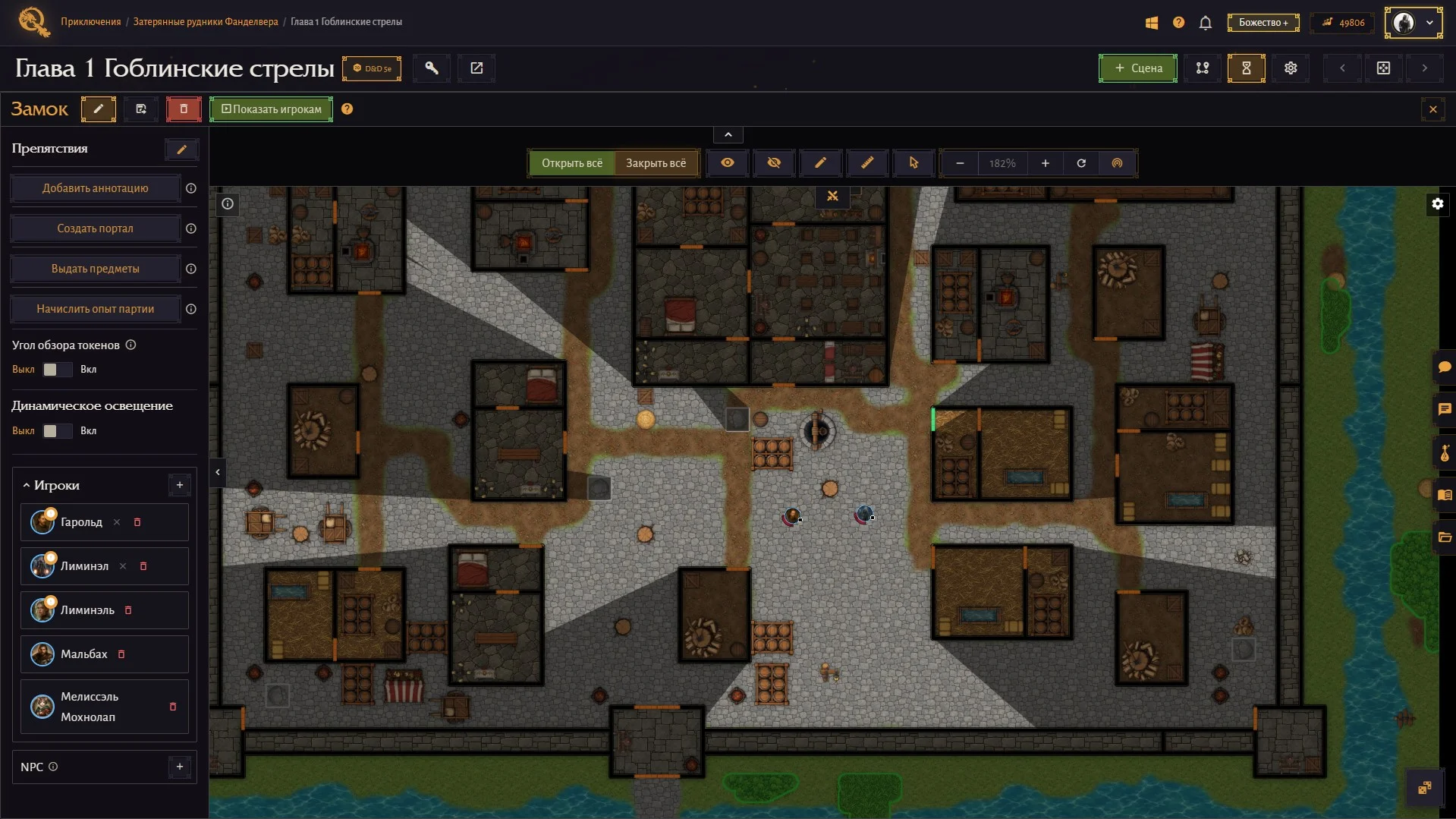
Результат автоматически превращается в полноценную боевую сцену Quest Bard:
стены блокируют обзор;
двери открываются;
окна учитываются системой видимости;
препятствия работают;
туман войны учитывает геометрию помещений;
интерактивные объекты остаются доступными на сцене.
То есть после работы в конструкторе не нужно сохранять картинку, открывать другой редактор и вручную заново размечать стены и двери.
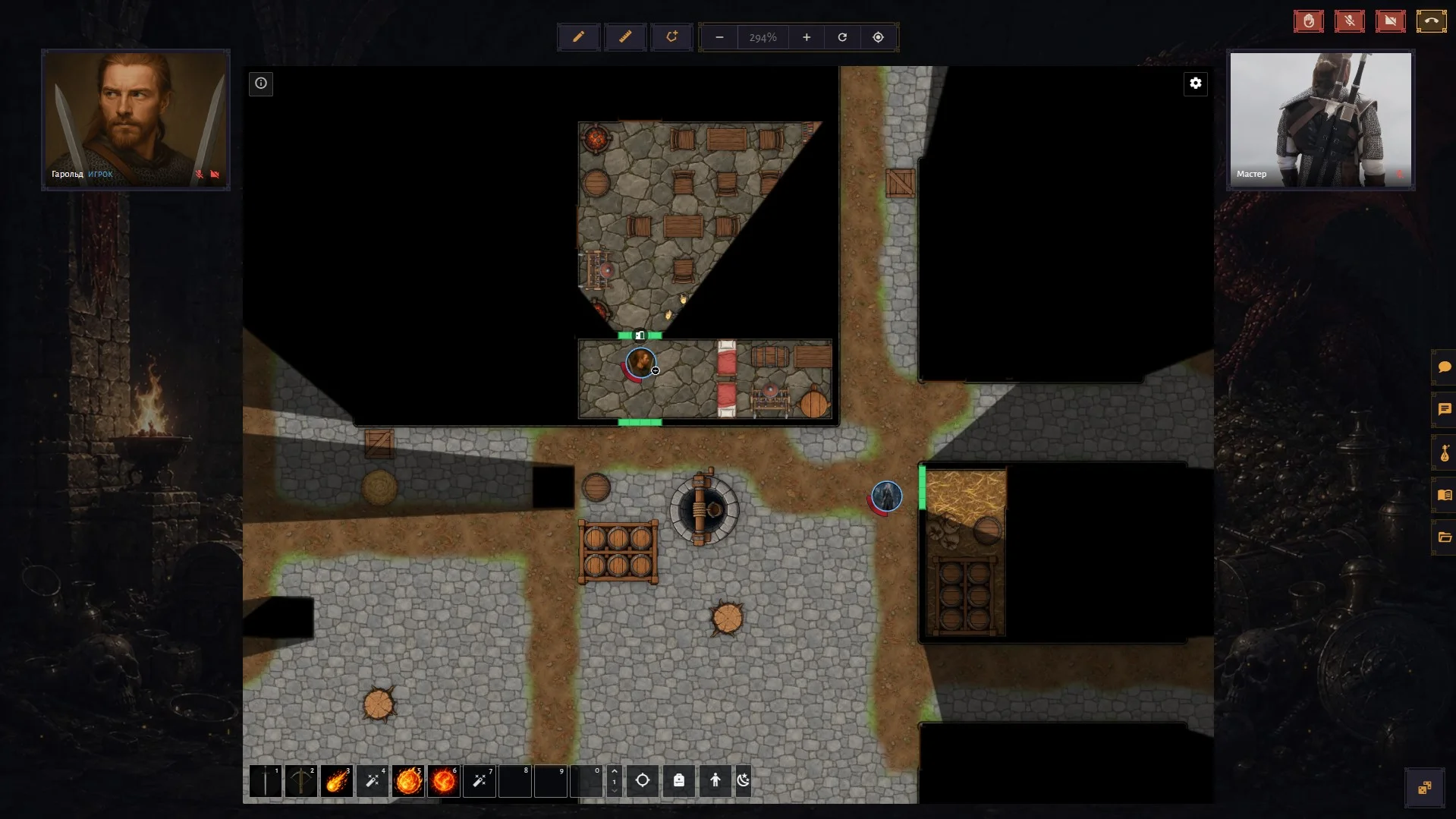
Карта уже готова к игре.
Больше 5 000 приключенцев
В Quest Bard уже больше 5 000 зарегистрированных приключенцев, и генератор с конструктором карт стал большим обновлением к этой отметке.
Теперь весь путь от идеи до готовой боевой сцены можно пройти прямо внутри Quest Bard: быстро сгенерировать локацию, собрать её самостоятельно до последнего сундука, воспользоваться ИИ-схемой или дополнить карту собственными материалами.
Пробуйте генератор и конструктор, сохраняйте удачные заготовки и делитесь идентификаторами интересных карт с другими мастерами.